Hilfe
Wie Plinky funktioniert, Bereich für Bereich – schau überall vorbei, wo dich etwas interessiert.
Jedes Zeichen, das dir in Noten begegnet, wird erklärt unter Was die Zeichen bedeuten
Willst du wissen, warum Musik so geschrieben wird? Wie Musik funktioniert
Willst du mitten im Üben etwas nachschlagen? Kleine Helfer
Noch nie Klavier gespielt? Fang an mit Lern die Tastatur kennen
Willkommen
Plinky ist ein Klaviertrainer, der das Üben zum Spiel macht. Du liest die Noten am Bildschirm, spielst sie, und Plinky sagt dir, wie es lief. Alles läuft in deinem Browser — nichts wird hochgeladen, dein Fortschritt bleibt auf deinem eigenen Gerät, und ein Konto brauchst du nicht.
Versionsnummern gibt es hier auch keine. Neue Versionen installieren sich leise und übernehmen erst zwischen zwei Seiten oder wenn du in den Tab zurückkommst — nie mitten in einem Durchlauf.
Erste Schritte
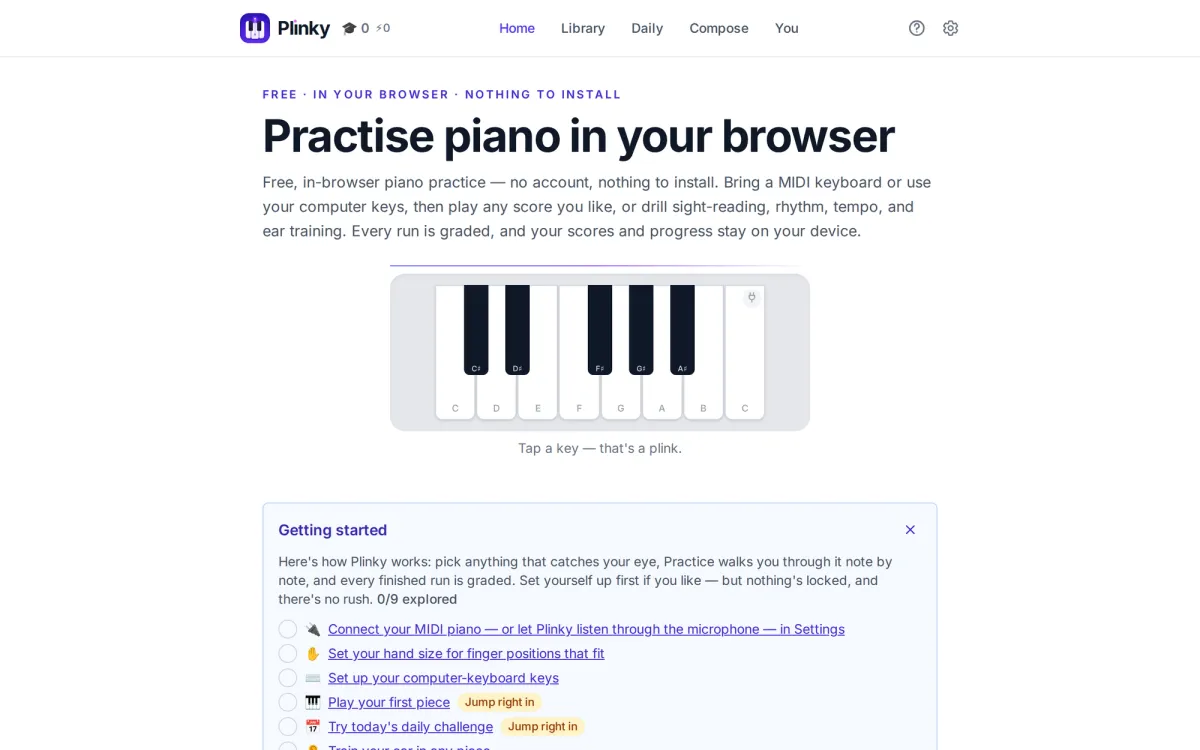
Beim ersten Besuch bietet dir die Startseite eine Checkliste für den Anfang, die der Reihe nach durch die erste Sitzung führt: dich einrichten (dein Digitalpiano in den Einstellungen verbinden, dann Handspanne und Tastenbelegung setzen, damit alles Weitere zu dir passt), ein erstes Stück oder eine erste Aufgabe spielen, und dein Niveau finden, damit Plinky weiß, wo du wirklich liest.
Schritte, die dich sofort an die Tasten bringen, sind mit Direkt loslegen gekennzeichnet — für den Fall, dass du lieber jetzt spielst und später an den Einstellungen drehst.
Kein Klavier? Deine Computertastatur und das Klavier auf dem Bildschirm funktionieren beide. Ein Digitalpiano macht es nur bequemer.
Ganz neu dabei: Die Tastatur kennenlernen ist eine Tour in sechs Schritten, die weder Klavier noch Kabel noch Notenlesen braucht. Sie zeigt dir, wo die Töne wohnen, bevor irgendetwas mitzählt.
Du spielst schon: Finde dein Niveau setzt dich hinter die Anfängerstufen, damit du dort beginnst, wo du wirklich liest.
Start
Deine Startrampe. Neben der Checkliste für den Anfang listet ein Heute-Bereich das Tagespensum als Links mit einem Tipp: Stücke, die zur Wiederholung anstehen, die tägliche Herausforderung und der nächste Schritt einer offenen Aufgabe — der direkt in dieses Stück springt.
Manchmal siehst du auch ein kleines Neuigkeiten-Band: ein neues Stück, eine Ankündigung, ein saisonaler Gruß. Es ist optional und verschwindet, wenn du es wegklickst.
Ein Stück spielen
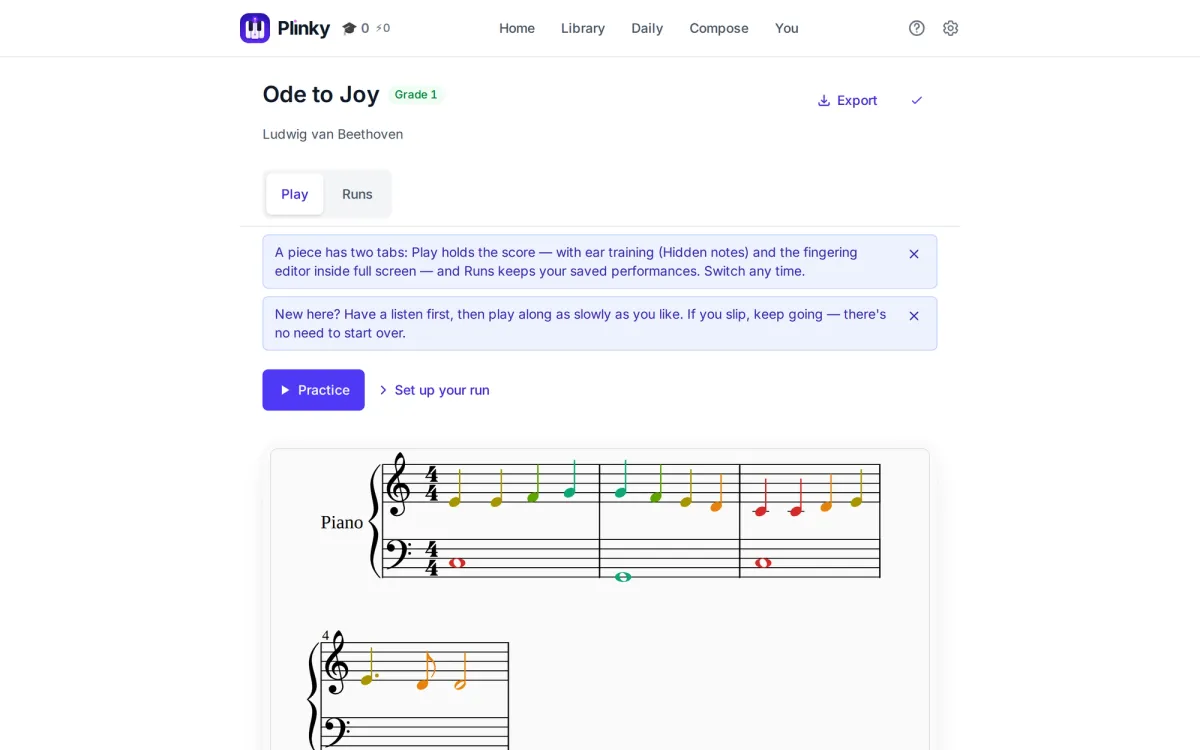
Öffne ein Stück aus der Bibliothek oder eines, das du importiert hast, und Plinky setzt es als echte Notenschrift. Eine Schaltfläche führt: Üben.
Jede Spielseite hat zwei Reiter — Spielen, die Noten und alles, was du damit tust, und Durchläufe, deine gespeicherten Aufnahmen. Üben bringt dich in den Vollbildmodus, nur Noten und Tastatur, der Bildschirm bleibt wach, und startet eine Begleitung Note für Note: Note lesen, spielen, und der Cursor rückt weiter und gibt die Note so wieder, wie du sie gespielt hast. Ein kurzer Anschlag klingt staccato, eine gehaltene Taste klingt weiter, und wie fest du anschlägst, bestimmt die Lautstärke. MIDI-Piano, Bildschirmtasten und Computertastatur funktionieren alle, ein Pedal braucht es nicht.
Die Bedienelemente im Vollbild: Anhören spielt das Stück vor, damit du es erst hörst, und übergibt mitten in der Phrase an Üben; Einrichten schiebt dieselbe Leiste herein, die du vor einem Durchlauf bekommst; Neu starten setzt den Durchlauf an den Anfang; das X verlässt den Vollbildmodus und merkt sich deine Stelle; und Fingersatz tauscht die Tastatur gegen den Fingersatz-Editor.
Anhören und Üben übergeben in beide Richtungen — lass eine kniffelige Stelle vom Computer spielen und übernimm mitten in der Phrase, oder spiel eine Weile und gib zurück. Deine Stelle bleibt immer erhalten.
Während du spielst, hält das Notenbild fest, wie der Durchlauf lief. Blau ist, was der Computer gespielt hat, grün, was du sauber gelesen hast, und bernstein eine Note, die du erst nach einer falschen Taste gefunden hast — die falsche blitzt rot auf. So zeigt ein fertiges Stück genau, wo du gezögert hast, statt eines einheitlichen Grüns, das alles vergisst.
Einen Durchlauf einrichten
Vor einem Durchlauf — und mitten im Stück hinter Einrichten — liegen alle Lesehilfen und Layout-Entscheidungen, nach Karten gruppiert.
Können ist eine einzige Wahl, die alle Lesehilfen zu dir passend setzt; änderst du eine davon, steht dort Eigene. Ein neues Gerät startet bei Ganz neu, mit allen Hilfen an.
Wie du spielst enthält, welche Hand du übst (bei zweihändigen Stücken), ob Plinky die andere Hand übernimmt, das Mithalten und das Metronom. Lesehilfen enthält Notenfarbe, die Notenbahn, verborgene Noten und Fingersätze. Notenbild enthält das Mitlaufen der Noten, Takte pro Zeile, das Laufband, die Notengröße, Taktzahlen, Balken und weitere Stimmen — womit die Zeile einer Sängerin oder eines anderen Instruments zurückkommt, sichtbar und hörbar, aber nie etwas, das du spielen sollst. Zusätzliche Herausforderung enthält das Blattspiel mit 5, 10 oder 20 Sekunden Vorschau und Takte, die hinter dir verschwinden.
Ein paar davon lohnen sich beim Namen. Die Notenbahn tauscht das Notensystem gegen eine hohe Spur fallender Noten, nach Hand eingefärbt — um zu sehen, welche Taste kommt, ohne die Noten zu entziffern. Farbige Noten machen jedes C rot und jedes D orange, damit du die Tonhöhe am Farbton liest, während die Namen sich setzen. Schleife wiederholt das Stück oder nur eine Stelle: Tippe zwei Takte an, sie füllen sich rot, oder gib den Bereich über Taktzahlen ein — und Nur die Schleife zeigen setzt genau diesen Abschnitt für sich, groß gezeichnet. Weitermachen heißt, dass eine verpasste Note dich nicht mehr festhält: die nächste bringt die Noten weiter. Verborgene Noten lassen die Notenköpfe zunächst leer, fürs Übern nach Gehör, und decken jede auf, sobald du sie findest. Fingersatz öffnet den Editor, in dem jede Note schon zu deiner Handspanne passend beziffert ist und du sie mit zwei Tipps änderst — Takte sind nach Fingersatz-Schwierigkeit rot getönt, damit die harten Stellen auffallen. Mithalten macht das Üben tempogebunden: nach einem Takt Einzählen rückt der Cursor im Takt weiter, ob du bereit bist oder nicht.
Am Anfang: Lass Notenfarben und Notenbahn an, geh mit dem Tempo weit herunter und leg eine Schleife um jeden Takt, der dich immer wieder stolpern lässt.
Später: Dieses Stück vom Blatt spielen, unter Zusätzliche Herausforderung, schiebt jede Lesehilfe beiseite und gibt dir ein paar Sekunden, das Stück aufzunehmen, dann einen sauberen Durchlauf. Dein erstes Lesen wird als dein Blattspiel gespeichert und nie überschrieben.
Wie ein Durchlauf bewertet wird
Wenn du fertig bist, erklingt eine kleine Fanfare und der Durchlauf wird von S bis F aus drei Dingen bewertet: Genauigkeit, wie viele Noten du sauber gefunden hast; Timing, wie gleichmäßig du den Rhythmus gehalten hast — gemessen an deinem eigenen Tempo, sodass ein ruhiger Durchlauf in jeder Geschwindigkeit als im Takt gilt; und Fluss, ob du in Bewegung geblieben bist wie eine Musikerin.
Wo die Musik bezeichnet ist, kommt eine Lesart des Ausdrucks dazu: wie genau du Dynamik und Artikulation gefolgt bist. Sie ändert deine Note nie.
Danach zeigen ein Streifen Note für Note und eine Tempokurve, wo du geeilt oder geschleppt hast, und du kannst gegen den Schatten deines besten Durchlaufs antreten — oder gegen den einer Freundin, per Link geteilt.
Bibliothek
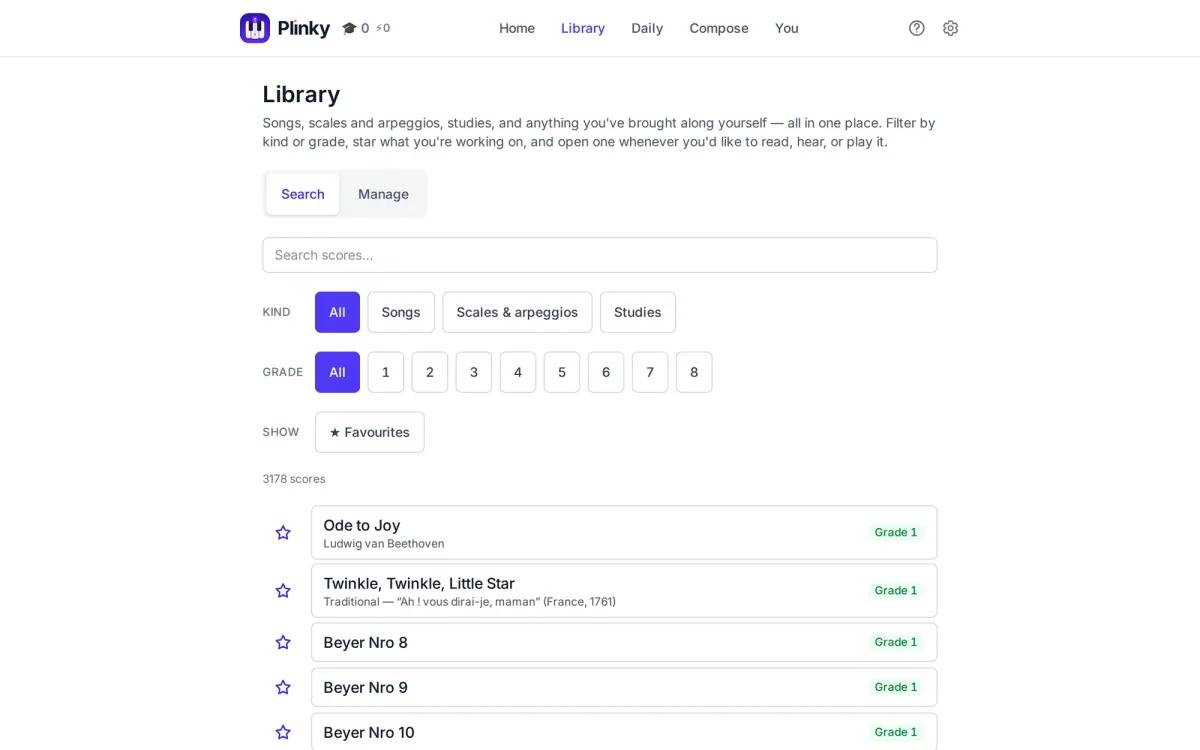
Der Katalog von allem, was du spielen kannst, in zwei Reitern.
Suchen ist zum Finden: nach Namen suchen, Lieblingsstücke mit einem Stern versehen, nach Art, Stufe oder Fälligkeit filtern und ein Stück öffnen. Enthalten sind Tonleitern, Arpeggien, bekannte Melodien wie Twinkle, Twinkle und die Ode an die Freude sowie Hunderte echter Stücke.
Verwalten ist zum Wachsen und Sichern: eigene MusicXML-Noten hinzufügen, eine Sicherung deiner Importe oder der ganzen lokalen Bibliothek samt der mitgelieferten Stücke herunterladen und aus einem Bündel wiederherstellen.
Jedes Stück nennt Lizenz und Quelle, und alle sind auch kommerziell frei nutzbar.
Am Anfang: Filtere auf die unterste Stufe und nimm eine Melodie, die du kennst — ein vertrautes Lied lernt sich weit leichter.
Wenn du selbst schreibst: Zieh MusicXML-Dateien (.musicxml, .xml oder .mxl) aus MuseScore, Sibelius, Finale oder Dorico herein. Sieh dir das Notenbild an, setze Stufe und Angaben — und es ist spielbar und wird bewertet wie jedes andere Stück.
Täglich
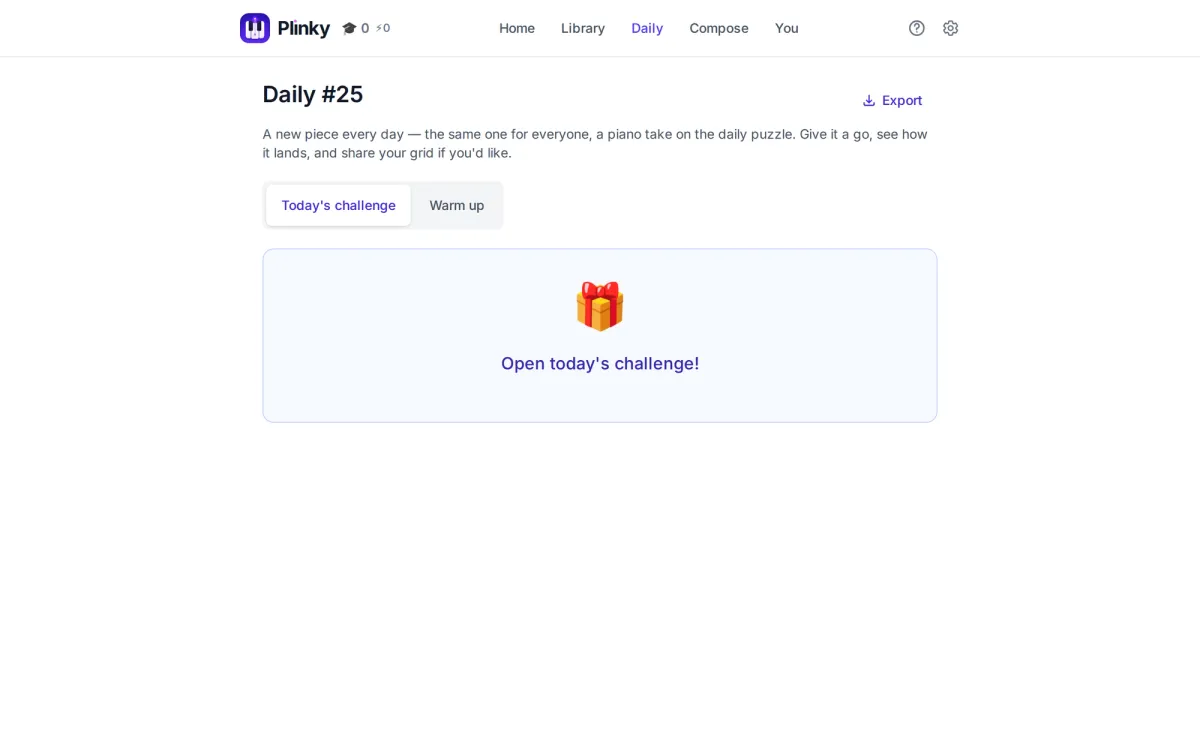
Eine frisch erzeugte Phrase, für alle an diesem Tag dieselbe, bewertet und als Raster teilbar. Spiel sie, wann du magst — es gibt keine Serie zu halten, und ein Tag, an dem du nicht gespielt hast, kommt als kleines Geschenk zum Öffnen.
Der Reiter Aufwärmen formt beliebig viele eigene Phrasen: Tonart (eine von 15 oder jeder Ton der Oktave), Umfang über die 88 Tasten, eine Hand oder zwei, Akkorde bis vier Töne, Notenwerte, eine Grenze für den größten Sprung und ein Schalter für enge Lage. Nichts davon lässt sich auswendig lernen — jede Einstellung erzeugt auf der Stelle neue Noten.
Das Menü Export in der Titelzeile druckt oder lädt MIDI oder MusicXML herunter.
Am Anfang: Der Reiter Aufwärmen mit kleinem Umfang und einzelnen Noten gibt Sicherheit vor der eigentlichen Herausforderung.
Gehörbildung
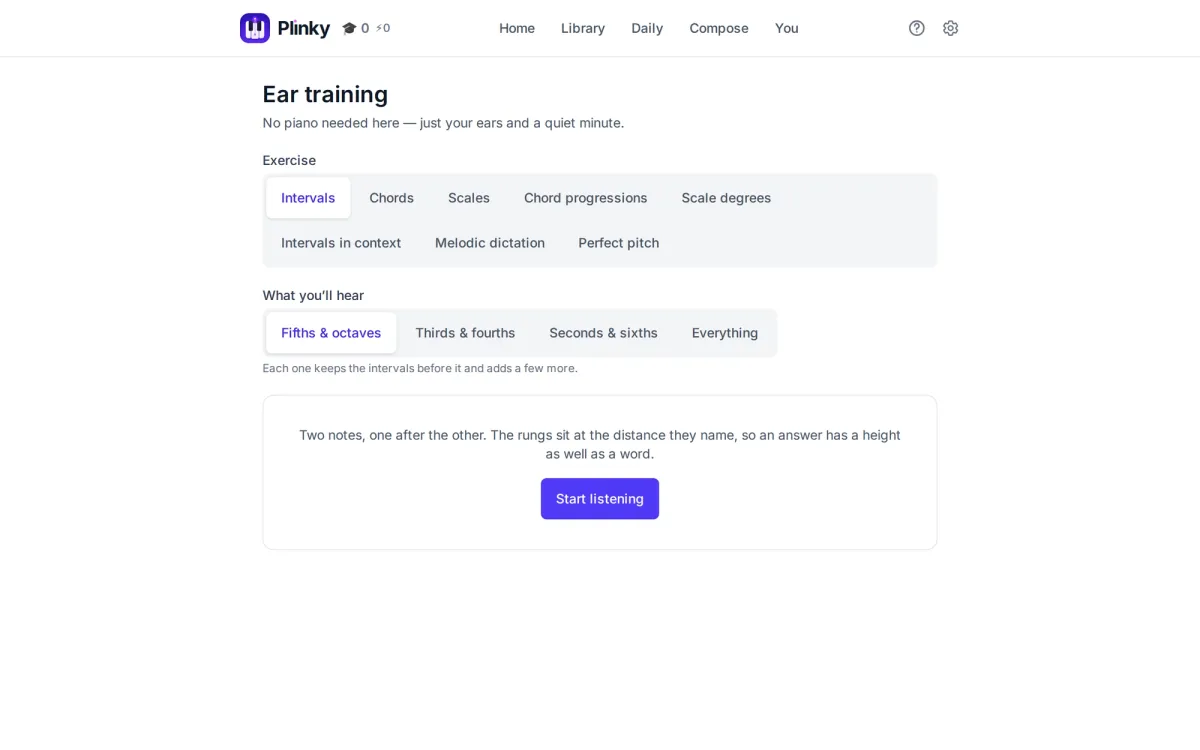
Eine eigene Seite für die Tage, an denen kein Klavier in der Nähe ist. Intervalle benennen den Abstand zweier Töne auf einer Leiter; Akkorde benennen das Geschlecht eines Akkords; Tonleitern benennen, welche Leiter erklang; Akkordfolgen benennen jeden Akkord mit seiner römischen Ziffer; die funktionalen Übungen decken Skalenstufen, Intervalle im Zusammenhang und Melodiediktat ab; und Absolutes Gehör benennt einen einzelnen Ton auf der Klaviatur.
Eine Runde sind zehn Fragen, und eine beendete Runde zählt für deine Stufen genauso wie ein gespieltes Stück. Ein Fehlgriff zeigt dir, was erklang, statt dich herunterzustufen.
Am Anfang: Intervalle beginnen bei Quinten und Oktaven und füllen von dort auf.
Komponieren
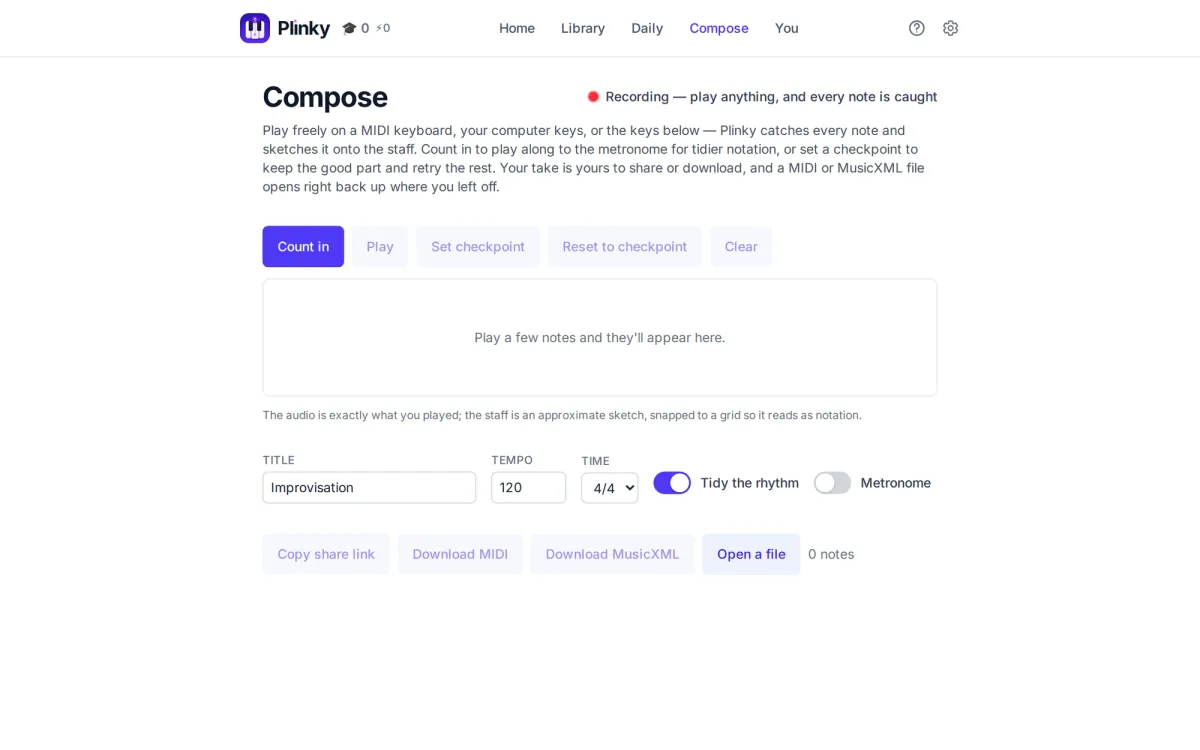
Spiel, was du magst — am MIDI-Piano, auf den Computertasten oder der Klaviatur am Bildschirm — und Plinky nimmt jede Note auf und skizziert sie im Mitgehen ins Notensystem. Die Wiedergabe ist genau das, was du gespielt hast; das Notenbild ist eine ungefähre Skizze, an ein Raster gefasst, damit es sich als Notenschrift liest.
Einzählen bringt dich in den Vollbildmodus — der einzige Ort, an dem hier die Bildschirmtasten erscheinen — mit einem Takt Einzählen. Es gibt ein Metronom zum Mitspielen und einen Merkpunkt, um den guten Teil zu behalten und den Rest noch einmal zu versuchen. Eine Aufnahme lässt sich per Link teilen oder als MIDI oder MusicXML herunterladen, und eine MIDI- oder MusicXML-Datei öffnet sich hier wieder, sodass du auf einem anderen Gerät weitermachen kannst.
Wenn du selbst schreibst: Mit Merkpunkten baust du ein Stück Abschnitt für Abschnitt, und der MusicXML-Export trägt es für die Feinheiten in dein Notensatzprogramm.
Aufgaben
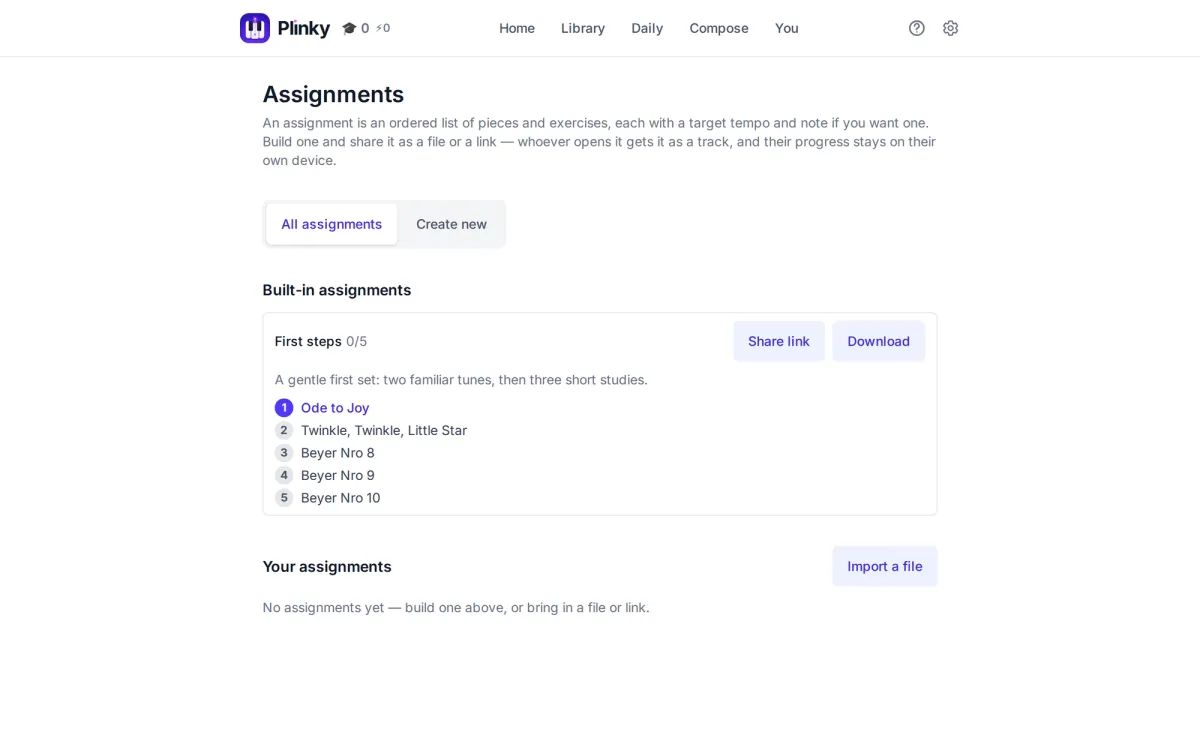
Eine geordnete Übeliste, für Schülerinnen und Schüler oder für dich selbst. Ein eingebautes Set Erste Schritte für Anfänger ist ab dem ersten Tag spielbereit.
Für eine eigene Liste: den Katalog durchsehen oder durchsuchen, Stücke hinzufügen, in die Reihenfolge ziehen und jedem Stück ein Wunschtempo und eine Notiz mitgeben. Das ganze Set kann ein Datum tragen, auf das du hinarbeitest — eine Stunde, eine Prüfung, ein Vorspiel — und seine Karte zählt herunter. Speichern, bearbeiten, per Link teilen oder als Datei weitergeben; jedes Stück hakt sich ab, sobald es gelernt ist.
Für Lehrende: Schülerinnen und Schüler geben Ergebnisse zurück, indem sie einen Namen eintippen — das Gerät macht daraus einen einzigen Code für eine Nachricht. Ergebnisse einsammeln liest diese Codes als Klassentabelle und lädt eine CSV herunter; das ersetzt das Abtippen, nicht das Vertrauen, und ist kein Beweis. Aufgaben lassen sich auch direkt an Google Classroom geben.
Du
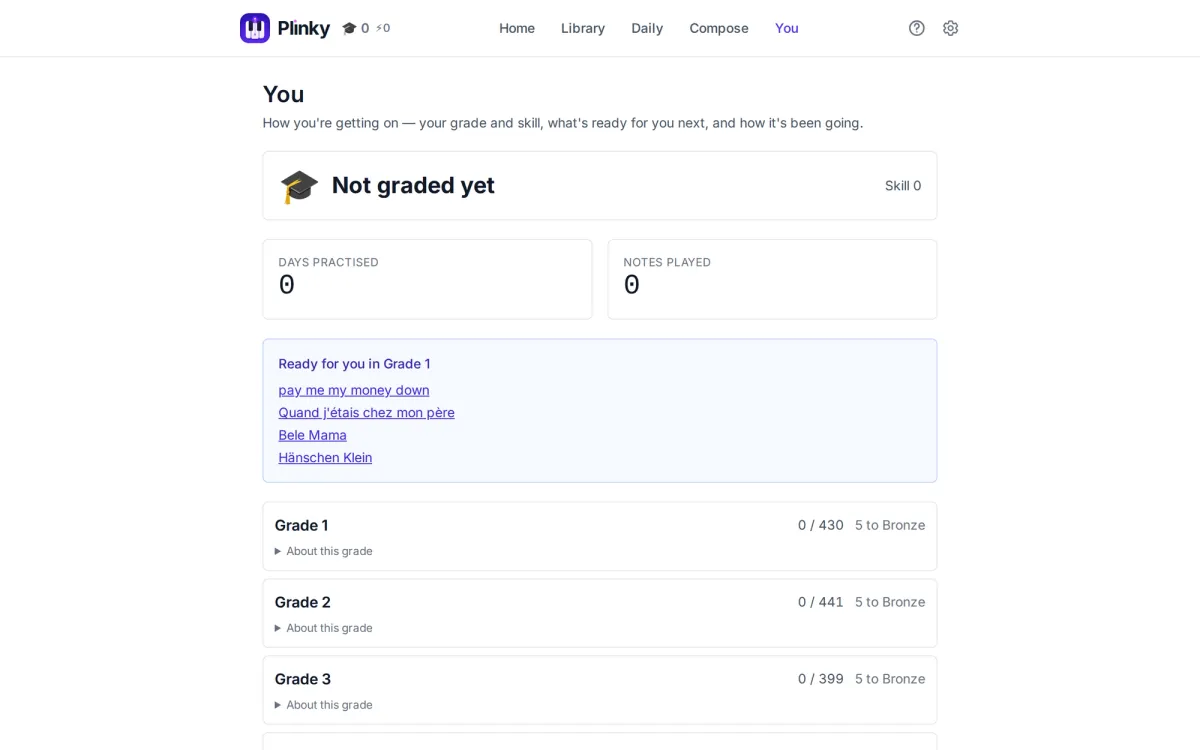
Deine eine Fortschrittsseite. Sie zeigt die Stufe, auf der du auf der achtstufigen Leiter stehst, und was bis zur nächsten fehlt, deine Spielstärke, geübte Tage und gespielte Noten, einen langsam wandernden Fingerabdruck aus Genauigkeit, Timing und Fluss sowie die Stücke, die zur Wiederholung anstehen, mit einer Sitzung auf einen Tipp.
Außerdem findest du dort Finde dein Niveau, den Einstufungstest; die Noten, für die du am längsten brauchst, die die Handvoll benennen, die dich immer wieder bremsen; Dein Üben, ein Tagebuch über eine Woche, einen Monat, drei Monate oder ein Jahr, mit einem Raster, das zeigt, wohin das Üben ging, wo du von Hand notierte Minuten ergänzen und das Protokoll als Tabelle herunterladen kannst; Auf dem Notenpult, was du gerade erarbeitest und in welchem Stadium jedes Stück steht — lernen, sich setzen, polieren, halten; und Erfolge, jede Stufe und jedes Abzeichen, das du erreicht hast, mit den offenen als Ziele.
Lücken sind in Ordnung. Plinky zählt keine Serien und macht dir einen ausgelassenen Tag nie zum Vorwurf: eine ruhige Woche wird schlicht als ruhige Woche gezeichnet.
Wiederholung
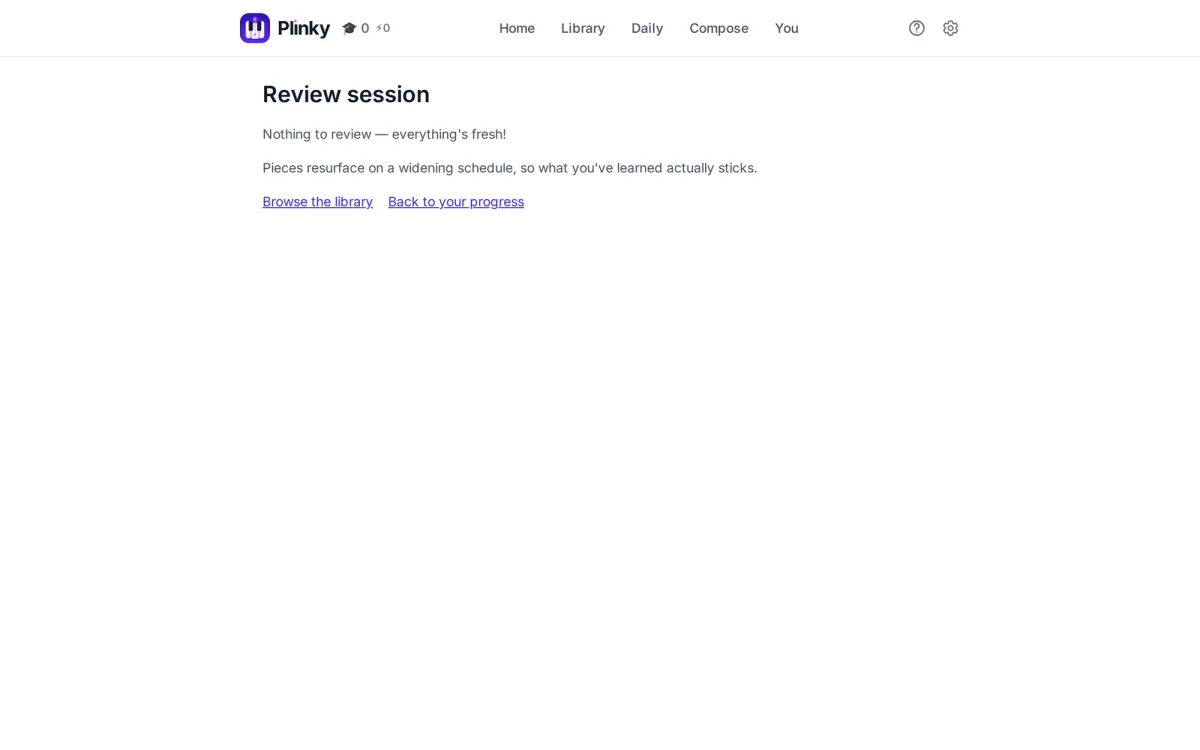
Sobald du ein Stück geschafft hast, kommt es in die verteilte Wiederholung und taucht in größer werdenden Abständen wieder auf, damit das Gelernte wirklich bleibt. Eine Wiederholungssitzung auf einen Tipp führt dich durch alles, was verblasst, und was du gerade nicht bearbeitest, kannst du zurückstellen. Gehörübungen kommen in dieselbe Warteschlange.
Dem Plan darfst du vertrauen: Stücke in einer Sitzung zu mischen ist eine der sechs Methoden, die Lehrende empfehlen — nachzulesen unter Wege zum Üben.
Einstellungen
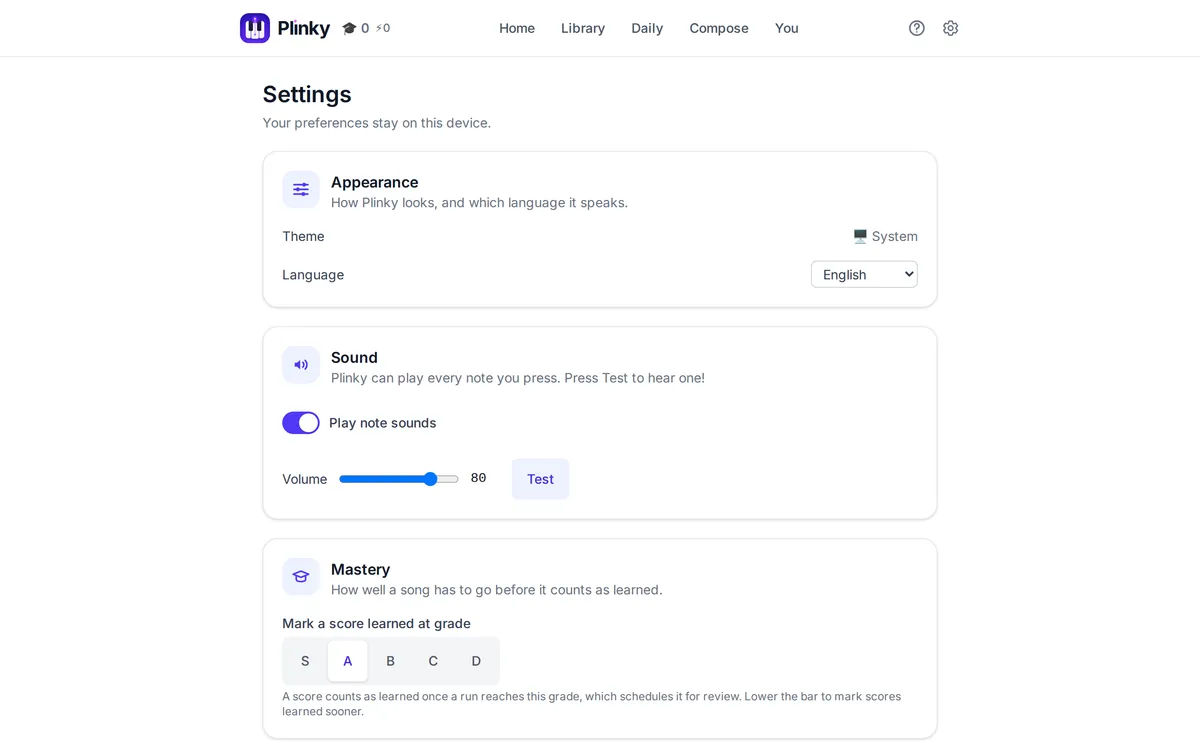
Hier machst du Plinky zu deinem: dein Instrument wählen und einrichten, die Lesehilfen abstimmen, sagen, was als gelernt gilt, und deinen Fortschritt sichern.
Dein Instrument. MIDI verbinden nimmt ein Digitalpiano über USB oder Bluetooth und verbindet sich beim nächsten Besuch von selbst wieder (Chrome, Edge und Firefox auf Desktop oder Android — Safari und iOS haben kein Web MIDI). Für ein akustisches Klavier, oder überhaupt jedes Klavier, nutzt Zuhören stattdessen das Mikrofon und funktioniert überall, auch auf iOS; Auf dein Klavier einstellen ist ein kurzer geführter Assistent — das eingestrichene C, dann ein leiser und ein fester Ton —, der Grundrauschen, Oktavlage und Lautstärke deines Raums lernt und sich einmal pro Gerät lohnt.
Auf der Computertastatur lässt sich jede Spieltaste neu belegen. Ab Werk ist die untere Reihe die linke Hand — Y X C V B N M weiß, S D G H J schwarz — und die obere die rechte — Q W E R T Z U weiß, 2 3 5 6 7 schwarz — dazu eine Oktavverschiebung. Jede freie Taste, die Leertaste eingeschlossen, lässt sich auf das Halte-, Sostenuto- oder Verschiebungspedal legen. Die Breite der Bildschirmklaviatur — eine, zwei oder drei Oktaven oder das ganze Stück auf einmal — liegt bei den Übewerkzeugen auf der Spielseite.
Lesehilfen. Nächste Note zeigen leuchtet die zu drückenden Tasten aus und deutet an, wie lange zu halten ist; sie lässt sich auf immer, nur nach einer falschen Taste oder nie stellen. Notennamen auf den Tasten zeigt jede Taste, nur die Cs als Orientierung oder keine — und liest sich als do-re-mi in den Sprachen, in denen das die echten Notennamen sind. Können und alle Leseeinstellungen liegen ebenfalls hier, passend zur Leiste im Durchlauf: die fertigen Kombinationen heißen Ganz neu, Am Lernen, Sicher und Blattspiel, und sobald du etwas änderst, wird es deine eigene. Takte pro Zeile und Notengröße finden die Passform für deinen Bildschirm; Balken, das Rennen gegen deinen Schatten und verborgene Noten kommen später zur Geltung. Ein Metronom gibt es für die Zeit, in der das Halten des Takts die Aufgabe ist.
Am Anfang: Lass die nächste Note anzeigen, bis ein Stück vertraut ist, und stell dann auf nach einem Fehler um; lass die Notennamen auf den Tasten, bis die Karte sitzt, und geh dann auf die Cs als Orientierung zurück. Ganz neu mit verborgenen Balken ist ein guter Anfang. Wenn du Plinky sagst, wie weit jede Hand reicht, passen auch die vorgeschlagenen Fingersätze zu dir.
Klavierlichter. Wenn dein Klavier eigene Tastenlichter hat, spiegelt Auf meiner Klaviatur mitleuchten die Noten, während Plinky sie beim Anhören spielt, und Die Tasten leuchten, die ich gleich spiele zeigt, was kommt — Casios MIDI In Navigate und Yamahas Light Guide funktionieren beide. Lichter testen prüft, ob alles übereinstimmt. Beide sind aus, bis du sie einschaltest.
Was als gelernt gilt. Jeder Durchlauf wird mit S, A, B, C oder D bewertet, und Beherrschung ist die niedrigste Note, die dir als gelernt gelten soll. Die Stufeneinstellungen sagen, wie sanft oder streng Plinky ein Stück behandelt, von dem du länger weg warst, und wie viele Stücke in eine Wiederholungssitzung passen.
Dein Fortschritt. Die Einstellungen laden alles als eine einzige Datei herunter — Stufen, Wiederholungsplan, gespeicherte Aufnahmen, Fingersätze, Einstellungen, Erfolge und deine Notenbibliothek — und stellen es auf einem anderen Gerät genau so wieder her. Das Wiederherstellen ersetzt, was auf dem Gerät liegt, statt zusammenzuführen, und fragt immer vorher. Online wird nichts gespeichert, also ist eine Sicherung ab und zu das einzige Netz, falls der Browserspeicher je geleert wird.
Nützliche Extras
Noch ein paar Ecken, die sich lohnen. Wie Musik funktioniert ist ein kurzer Kurs in acht Lektionen über die Theorie, die die App voraussetzt, jede Lektion mit etwas zum Spielen. Was die Zeichen bedeuten ist ein Glossar jedes Notationszeichens, jeweils mit einer Schaltfläche zum Anhören — und die Einrichtungsleiste zeigt die Zeichen, die dein eigenes Stück verwendet. Kleine Werkzeuge enthält einen Quintenzirkel, Tonleiter- und Akkordkarten und einen Tempo-Klopfer. Wege zum Üben behandelt sechs von Lehrenden empfohlene Techniken, jede mit einem Link direkt auf die Einstellung in Plinky, die das tut.
Ein paar Dinge noch: Plinky installiert sich aus dem Browser wie eine App und funktioniert offline, sobald es geladen ist. Wenn auf deinem Gerät der Platz ausgeht oder das Speichern blockiert wird, sagt ein Hinweisband das — es tut nie so, als wäre gespeichert worden, wenn es nicht so war. Auf einem iPhone heißt Stille meist, dass der Lautlos-Modus an oder die Lautstärke unten ist; aus einer Social-App heraus geöffnet, bleibt Plinky ganz stumm — öffne es dann in Safari. Und das ? in der Kopfzeile öffnet diese Seite genau bei dem Abschnitt, von dem du kamst.